「配送料金の条件が変わったから、全商品の説明文を書き直さないといけない…」
「原価が上がったから、特定商品の価格をまとめて変更したい…」
商品数が数十点ならまだしも、数百・数千点あると絶望的な作業量になりますよね。
手作業で1つずつ修正するのは時間の無駄ですし、かといってExcelでCSVを編集しようとすると、文字化けしたり、HTMLが崩れたりとトラブルがつきものです。
この記事では、「データを絶対に壊さず」「誰でも簡単に」「一括で」修正するプロの技を2つ伝授します。
この記事でわかること
- VS Code + CSVで商品説明文を安全に一括置換する8ステップ
- Shopify管理画面で価格をドラッグ編集する4ステップ
- ExcelとVS Codeの違い(なぜVS Codeが安全なのか)
- Shopifyストアを運営中で、商品データが登録済み
- CSVのエクスポート・インポート機能が使える権限がある
- VS Code(無料)をインストール可能なPC環境
方法①:VS Code + CSVで商品説明文を一括置換【8ステップ】
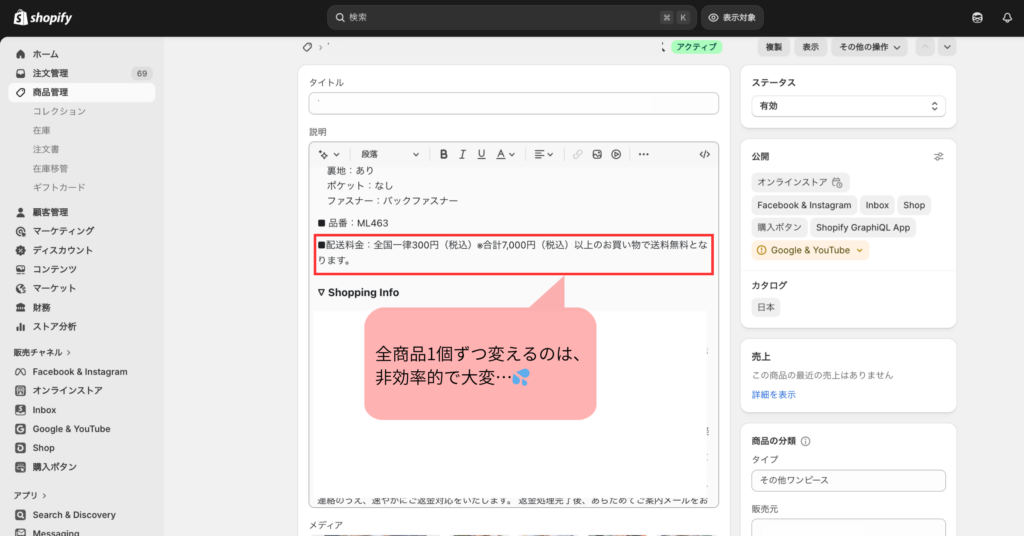
例えば、全商品の説明欄に入っている以下の文言を変更したい場合を考えましょう。
変更前:
■配送料金:全国一律300円(税込)
※合計7,000円(税込)以上のお買い物で送料無料となります。
変更後:
■配送料金:全国一律300円(税込)
※合計6,000円(税込)以上のお買い物で送料無料となります。
これを1商品ずつ開いて直すのは現実的ではありません。
そこで使うのが、「VS Code(ブイエスコード)」という無料ツールです。
なぜVS Codeを使うのか?Excelとの違い
「プログラミング用じゃないの?」と思われるかもしれませんが、VS CodeはCSVを「純粋なテキスト」として扱うため、Excelのように勝手な変換を一切しません。
| 項目 | Excel | VS Code |
|---|---|---|
| 数値の自動変換 | 「2024-01-01」→ 日付に変換される | されない(そのまま) |
| 先頭の0 | 「0001」→「1」に自動削除 | 削除されない |
| HTMLタグ | 壊れることがある | 壊れない |
| 改行 | CSVに正しく保存されないことがある | 正しく保存される |
| 文字化け | 発生しやすい | UTF-8で安全 |
私も最初は、Excelで商品情報を一括編集しようとしました。
でも、HTMLタグが崩れてShopifyにインポートできないことが何度も起きて、結局1つずつ手作業で直す羽目に…。
そこでVS Codeに切り替えたところ、作業スピードが上がり、データ破損も一度も起きずに運用できています。
準備:VS Codeのインストール+バックアップの取り方
STEP0-1:VS Codeをインストール
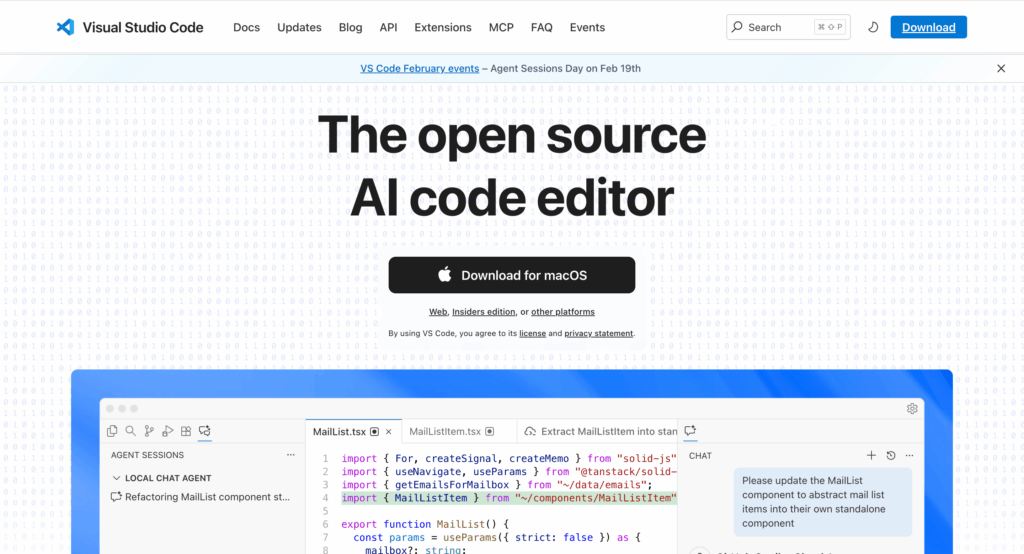
まだ持っていない方は、公式サイトからインストールしてください(無料です)。
STEP0-2:バックアップを取る
⚠️ 超重要:バックアップをとる
CSVを編集する前に、必ずバックアップを取ってください。万が一の時の命綱です。
エクスポートしたCSVファイル(例:products_export.csv)をコピーして、products_export_backup.csv という名前で保存しておきましょう。
STEP1:ShopifyからCSVをエクスポート
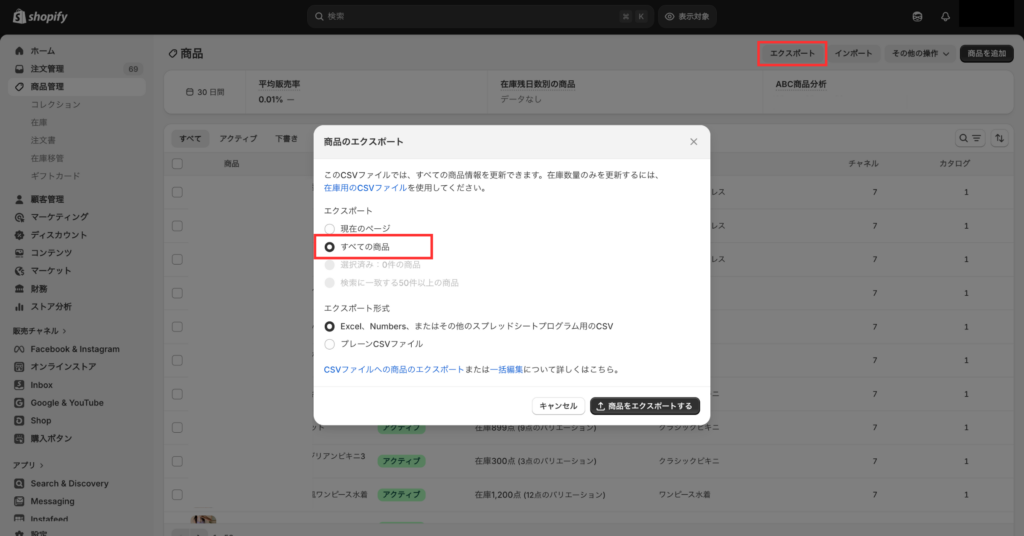
- Shopify管理画面の 「商品管理」 をクリック
- 右上の 「エクスポート」 をクリック
- 「すべての商品」 を選択
- 形式は「現在のページ用のCSV」または「Google用のCSV」どちらでもOK
- 「商品をエクスポートする」 をクリックしてCSVをダウンロード
STEP2:VS CodeでCSVを開く
Excelで開くと、勝手に変換されてデータが壊れる可能性があります。
- VS Codeを起動
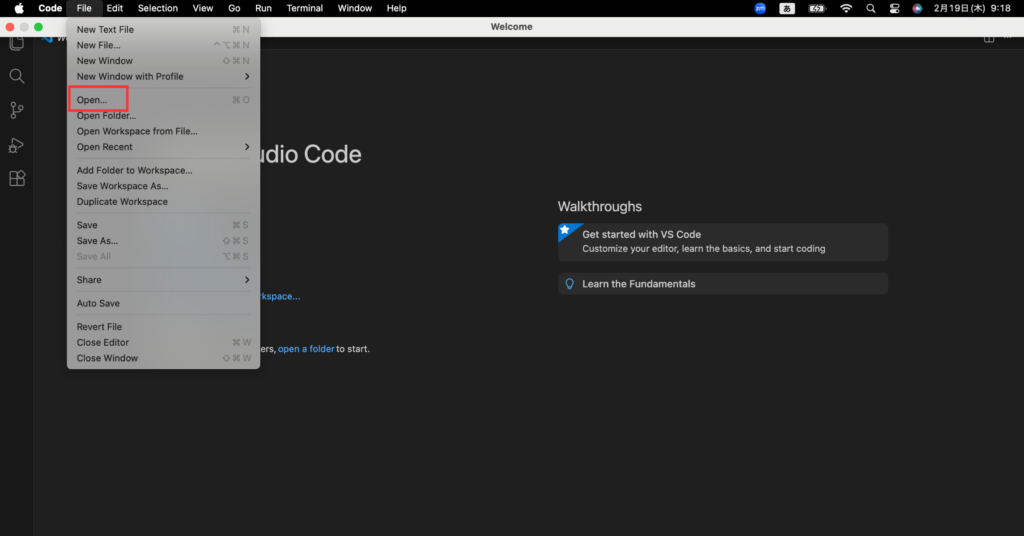
- File → Open File から、ダウンロードしたCSVを選択
STEP3:文字コードを確認(UTF-8推奨)
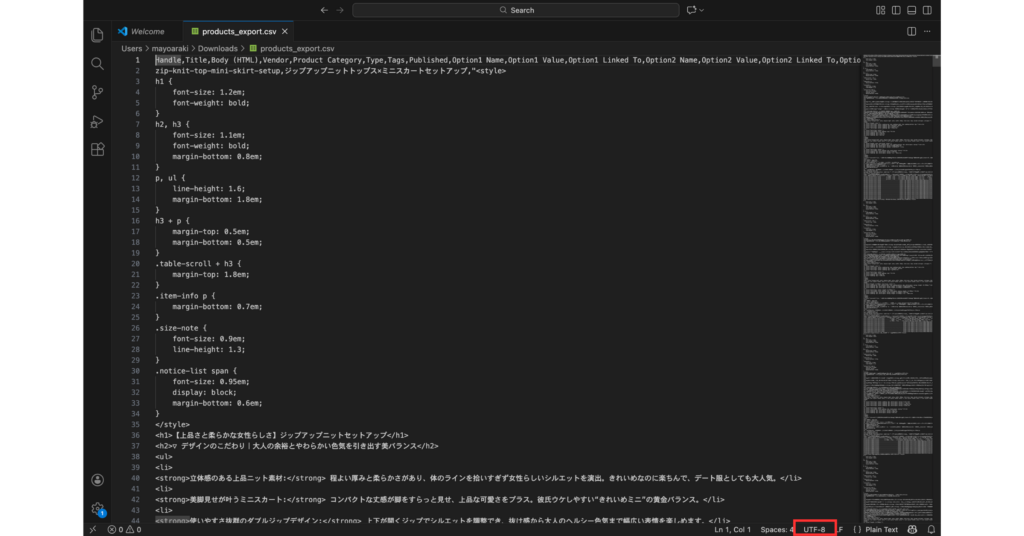
VS Codeの右下の表示を見てください。UTF-8 と表示されていればOKです。
もし違う表示(Shift_JIS等)になっている場合は:
- 右下の文字コード表示をクリック
- 「Save with Encoding」 を選択
- 「UTF-8」 を選択して保存
Shopifyは内部的にUTF-8でデータを管理しています。他の文字コードでインポートすると、日本語が文字化けする原因になります。
STEP4:一括置換を実行(Cmd/Ctrl + Shift + H)
ここから魔法の時間です。
①検索・置換パネルを開く
- Mac:
Cmd + Shift + H - Windows:
Ctrl + Shift+ H
②検索欄に入力(変更したい元の文字)
- 例:
7,000 - ※もしヒット件数が0件なら、
7000や7,000(全角)なども試してみてください
③置換欄に入力(新しい文字)
- 例:
6,000
④「すべて置換(Replace All)」アイコンをクリック
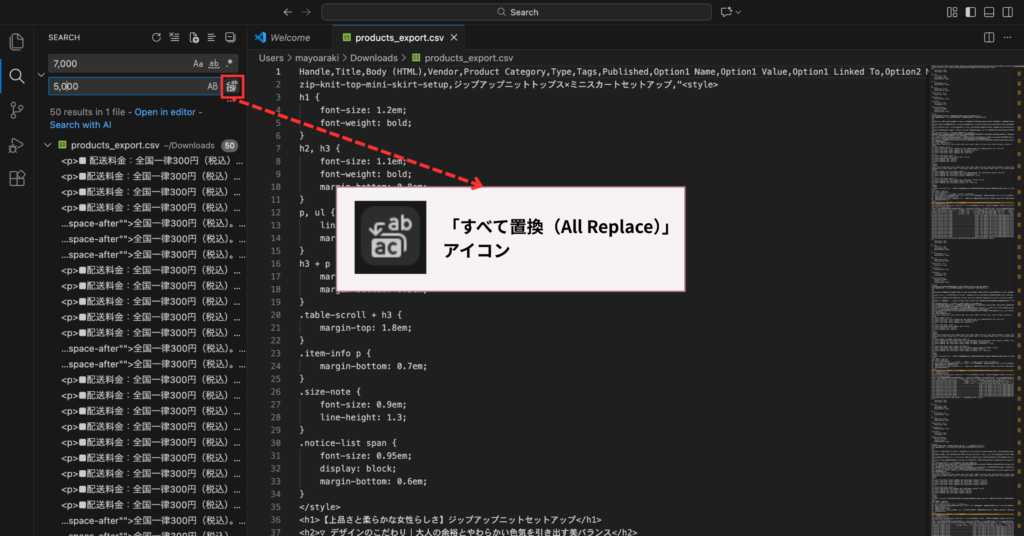
これで、CSVファイル全体の該当金額だけが一瞬で変わります
HTMLタグ、改行、カンマの位置などは一切壊れません。
STEP5:保存する
- Mac:
Cmd + S - Windows:
Ctrl + S
これだけです。Excelのような「CSV形式を維持しますか?」といった煩わしい警告も出ません。
STEP6:Shopifyにインポート(上書き設定の注意点)
Shopify管理画面に戻り、以下の手順でインポートします。
- 「商品管理」→「インポート」 をクリック
- 編集したCSVファイルを選択
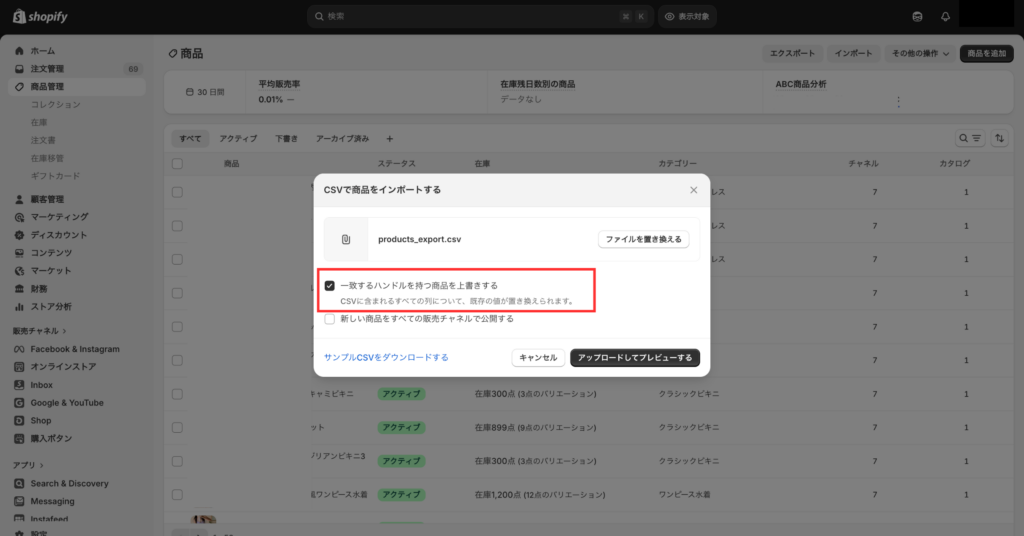
- 設定を必ず以下のようにしてください:
- ✅ 「一致するハンドルを持つ商品を上書きする」にチェックを入れる
- ❌ 「新しい商品を公開する」のチェックを外す(念のため)
「上書き」にチェックを入れないと、同じ商品が重複して登録されてしまいます。
また、「新しい商品を公開する」のチェックを外すことで、意図しない商品が公開されるのを防げます。
Excelで開くと、勝手に変換されてデータが壊れる可能性があります。
STEP7:変更内容の確認(必須)
インポート完了後、変更対象の商品ページを確認してください。
説明文の金額が「6,000円」に変わっていれば成功です!
方法②:Shopify管理画面で価格をドラッグ編集【4ステップ】
「全商品を一律5%値上げしたい!」
残念ながら、Shopifyには一発で「×1.05」にするボタンはありません。
ですが、商品ページをいちいち開くより100倍速い方法があります。Shopify標準の「一括編集機能」を使いこなしましょう。
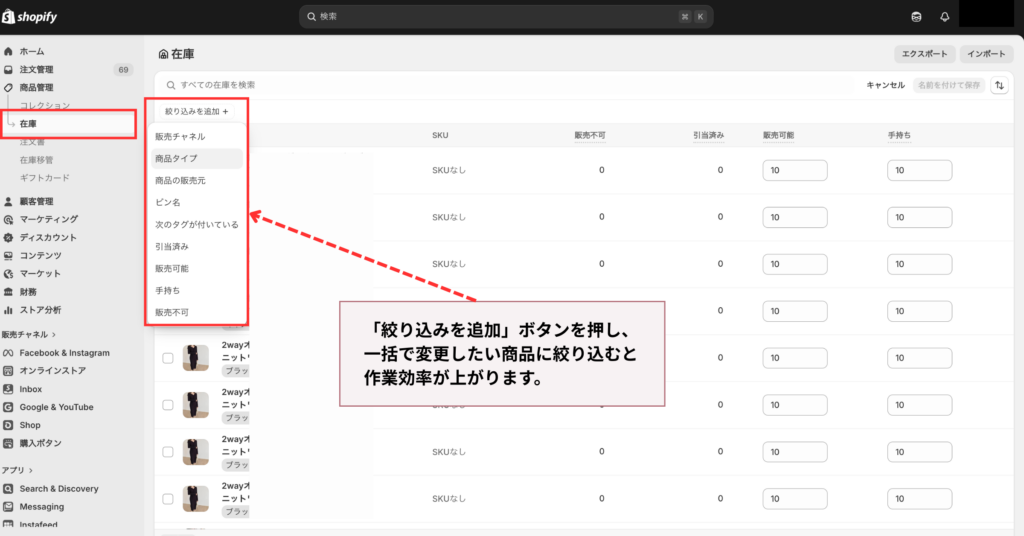
STEP1:編集したい商品を絞り込む
- 商品管理画面の 「在庫」 タブをクリック
- 「検索と絞り込み」 ボタンをクリック
- 価格を変更したい商品を絞り込みます(カテゴリやタグで絞るのがおすすめ)
単なる「商品管理」画面だと、絞り込んだ商品のみの一括編集ができないため、「在庫」画面で操作するのがコツです!
STEP2:一括編集画面を開く
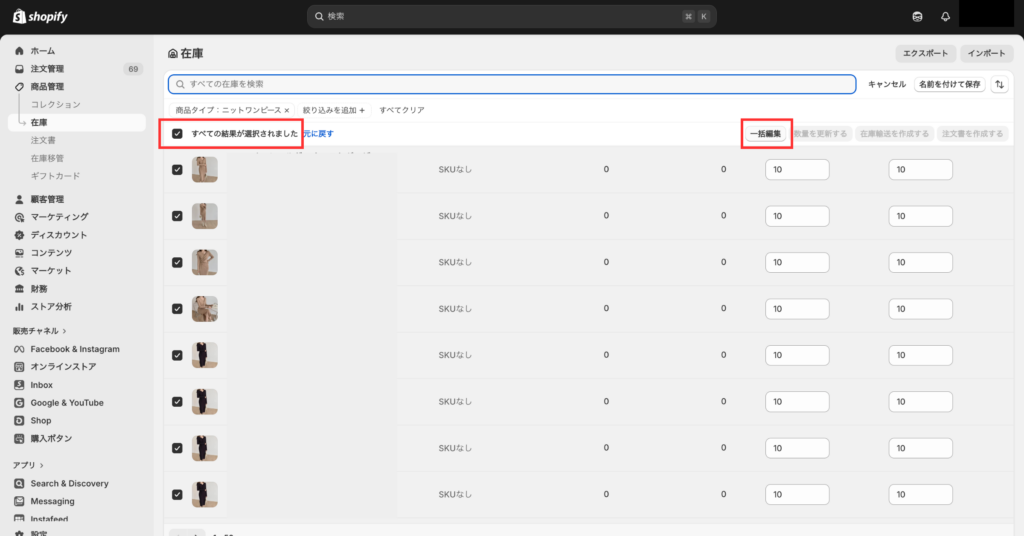
- 左上のチェックボックス(☐)を選択
- 「50件以上の商品を選択する(全件選択)」 が表示されたらクリック
- 表示されるメニューから 「一括編集」 をクリック
STEP3:表示列を整理して高速化
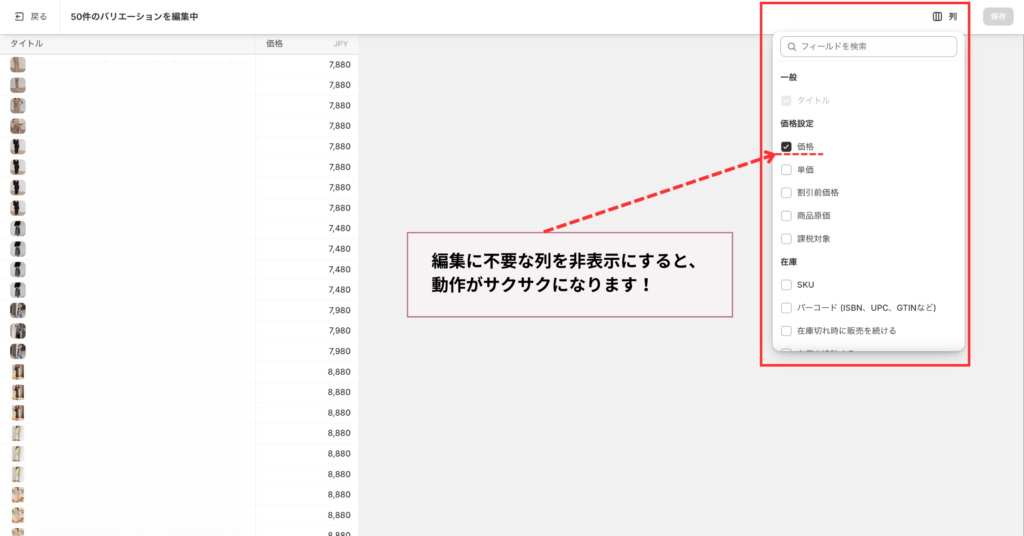
画面が開いたら、右上の 「列」 ボタンを押します。
今回は「価格」を変えたいので、「価格」以外のチェックを外します。
(不要な列を非表示にすると、動作がサクサクになります!)
一括編集画面では、表示列が多いほど読み込みが遅くなります。編集する列だけを表示することで、数千商品でもストレスなく作業できます。
STEP4:Excelのようにドラッグでコピー
ここが便利機能です。
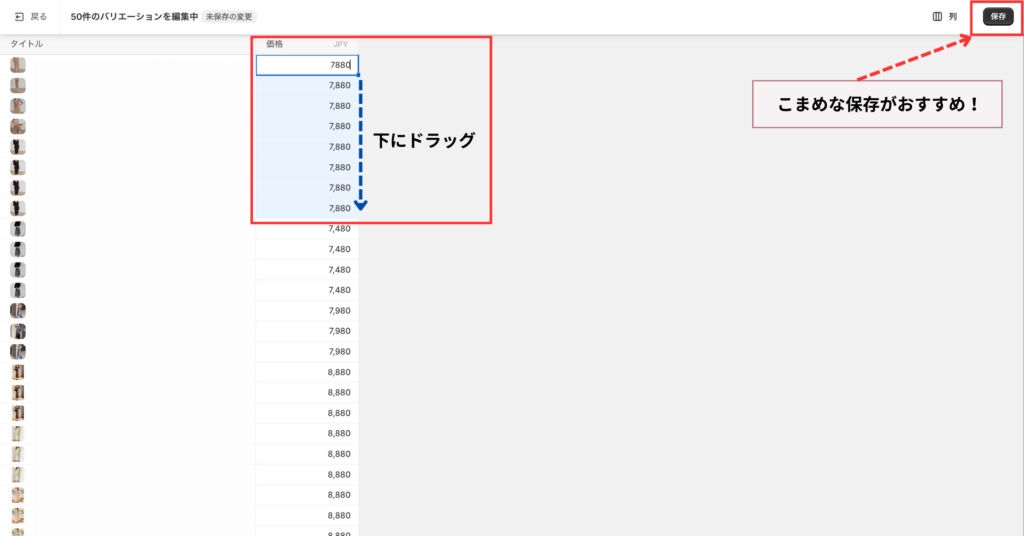
同じ価格にしたい商品が並んでいる場合:
- 一番上の商品の価格を変更
- そのセルの右下をマウスで下に向かってドラッグ
Excelのオートフィルのように、一気に下のセルにも価格が反映されます。
一気に数百件変更すると保存に失敗することがあります。ある程度の数(50〜100商品ごと)を変更したら、こまめに右上の 「保存」 ボタンを押してください。
2つの方法の使い分けガイド
| 項目 | 方法①:VS Code + CSV | 方法②:管理画面ドラッグ編集 |
|---|---|---|
| 向いている作業 | 商品説明文の一括置換 | 価格の一括変更 |
| 対象商品数 | 数百〜数千商品OK | 数十〜数百商品(表示速度の問題) |
| 難易度 | ★★☆(VS Codeのインストール必要) | ★☆☆(Shopify管理画面だけでOK) |
| 安全性 | ★★★(バックアップ必須) | ★★☆(保存前なら元に戻せる) |
| メリット | 文字列を正確に一括置換できる | 直感的に操作できる |
| デメリット | 初回はVS Codeのインストールが必要 | 数千商品だと動作が重い |
- 説明文・HTMLタグを含む変更 → VS Code + CSV
- 価格だけの変更 → 管理画面ドラッグ編集
- 大量商品(1000商品以上) → VS Code + CSV
まとめ:一括編集でShopify運営を効率化
- VS Code + CSVなら、数千商品の説明文も文字化けせず安全に一括置換できる。
- Shopify管理画面のドラッグ編集なら、価格変更が直感的に行える。
- バックアップを取り、こまめに保存することで、データ破損ゼロで効率化が可能。
よくある詰まりポイント(Q&A)
次にやること
この記事の設定が完了したら、あわせて以下の記事もチェックしてみてください。
▶ 【Shopify運営効率化まとめ】時短テクニック総まとめ(準備中)
▶ Shopify×Google広告で「売りたい商品だけ」に配信する方法
一括編集で設定したカスタムラベルを使って、Google広告で特定商品だけに配信する方法を解説しています。

CSV操作に不安がある方へ
「VS Codeの操作が不安…」
「一度失敗してデータを壊したことがある…」
そんな時は、お気軽にLINEでご相談ください。画面をスクショで送っていただければ、一緒に確認しながら進められます。
一人で悩む時間がもったいないので、サクッと聞いてください🙌
「LINEはちょっと…」という方は、フォームからでもOKです。
以下のテンプレートをコピーして、お問い合わせフォームに貼り付けてください。
【相談内容テンプレート】
■ お名前(ニックネームOK):
■ ストアURL(任意):
■ 困っていること:
例)VS Codeのインストールができない
例)CSVインポート時にエラーが出る
■ スクショ添付(あれば):
コメント