「Google広告に出したくない商品まで配信されて、予算が無駄になっている…」
Googleショッピング広告を運用していると、こんな悩みにぶつかりませんか?
- 「冬なのに夏物の広告が出てしまっている…」
- 「利益率の低い商品に広告費をかけたくないのに…」
- 「在庫切れ寸前の商品は除外したい」
全商品を自動連携できるのはShopifyの強みですが、「売りたい商品だけ」に絞って広告配信できたら、もっと効率よく売上を作れると思いませんか?
実はこれ、Shopifyの「メタフィールド」と、Googleショッピング広告の「カスタムラベル(Custom Label 0)」を使えば、驚くほど簡単に設定できます。
この記事では、広告代理店に頼まなくても自分でできる「特定の商品だけをGoogleショッピング広告に出す方法」を、画像付きで完全解説します。
この記事でわかること
- Shopifyのメタフィールドで「広告に出す/出さない」の目印をつける方法
- Googleショッピング広告の「商品グループ」で特定商品だけを配信する方法
- 一括編集で数百〜数千商品を効率よくラベル付けする時短テクニック
- Shopifyストアを運営中で、Google & YouTube チャネル(旧 Google チャネル)を導入済み
- Google Merchant Center にShopifyの商品データが連携済み
- Google広告でショッピングキャンペーンを作成済み(※P-Maxは対象外)
【全体像】作業はたったの2ステップ
作業は大きく分けて2ステップです。
- Shopify側で「グループ分け」の目印(カスタムラベル)をつける
- Google広告側で「そのグループ」を表示・除外にする
これだけです。難しいコードを書く必要は一切ありません!
STEP 1:Shopify側の準備|メタフィールドでカスタムラベルを設定する
まずはShopifyで、「これは夏物」「これは広告に出す」といった名札(ラベル)を商品に貼り付ける作業を行います。
Shopifyの「メタフィールド」に Google: Custom Label 0 という名前でラベルを設定すると、Googleショッピング広告のフィード(商品データ)にカスタムラベル 0として自動で反映されます。
① メタフィールドの設定(ラベルの「種類」を作る)
- Shopify管理画面の [設定] > [メタフィールドとメタオブジェクト] > [バリエーション]をクリック
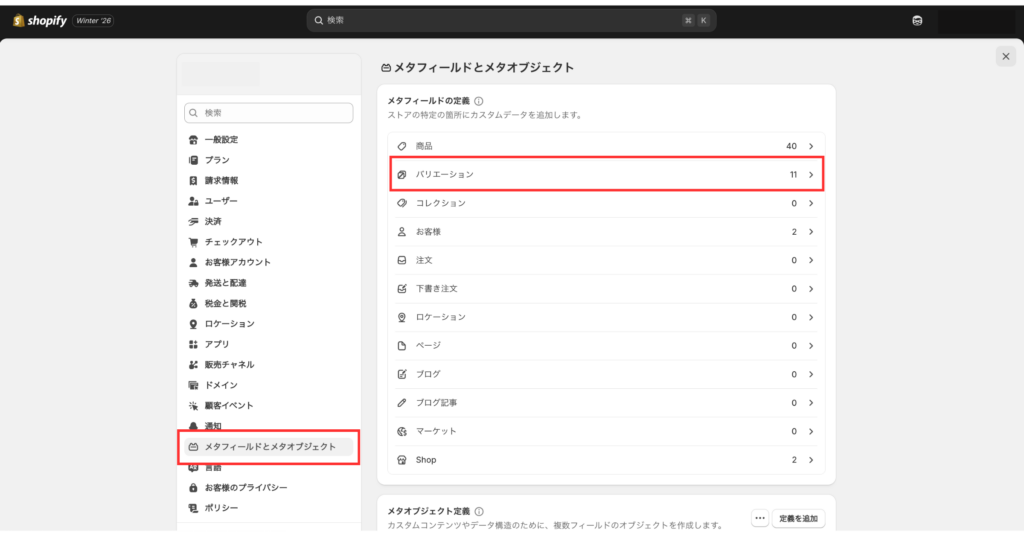
2. [Google: Custom Label 0] を選択
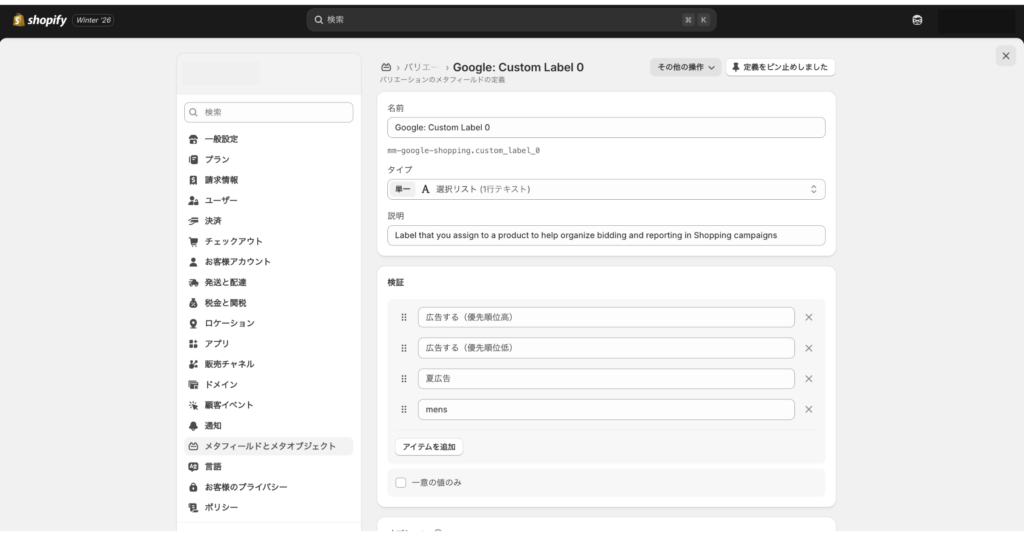
3. 以下の通りに入力して、[保存] をクリック
| 項目 | 入力内容 |
|---|---|
| 名前 | Google: Custom Label 0 |
| タイプ | 選択リスト(1行テキスト) |
| 検証(選択肢) | 自分のストアに合ったカテゴリを登録 例: 夏広告 冬広告 ladies mens sale |
Shopifyの Google & YouTube チャネルは、メタフィールドの名前が Google: Custom Label 0〜4 と一致していると、自動でGoogle Merchant Centerのcustom_label_0〜4にマッピングしてくれます。
つまり、この名前で作るだけで、フィードへの反映が自動化されるのがポイントです。
② 商品にラベルを一括貼り付け(時短テクニック)
メタフィールドの定義ができたら、次は実際に商品にラベルを貼っていきます。
1つずつ商品ページを開く必要はありません!一括編集で一気に設定しましょう。
1. [商品管理] > [在庫]のページへ移動
2. 編集したい商品を検索や絞り込みで表示
3. 左上のチェックボックスで全選択し、[一括編集] をクリック
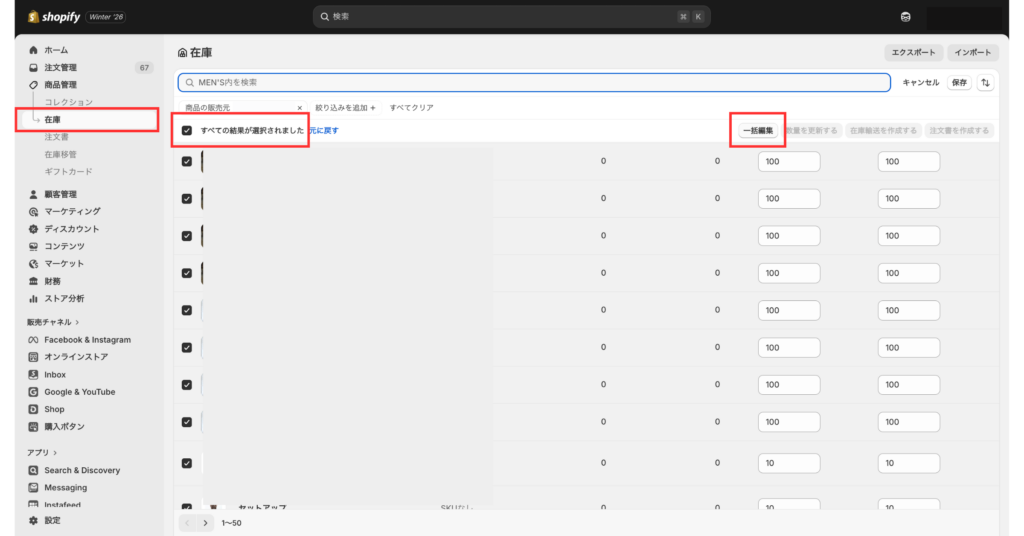
一括編集画面が開いたら、表示する列を絞り込みましょう。右上の「列」ボタンを押して、今回関係ない項目(価格やSKUなど)のチェックを外し、Google: Custom Label 0 だけを表示させると、画面が軽くなりサクサク作業できます。
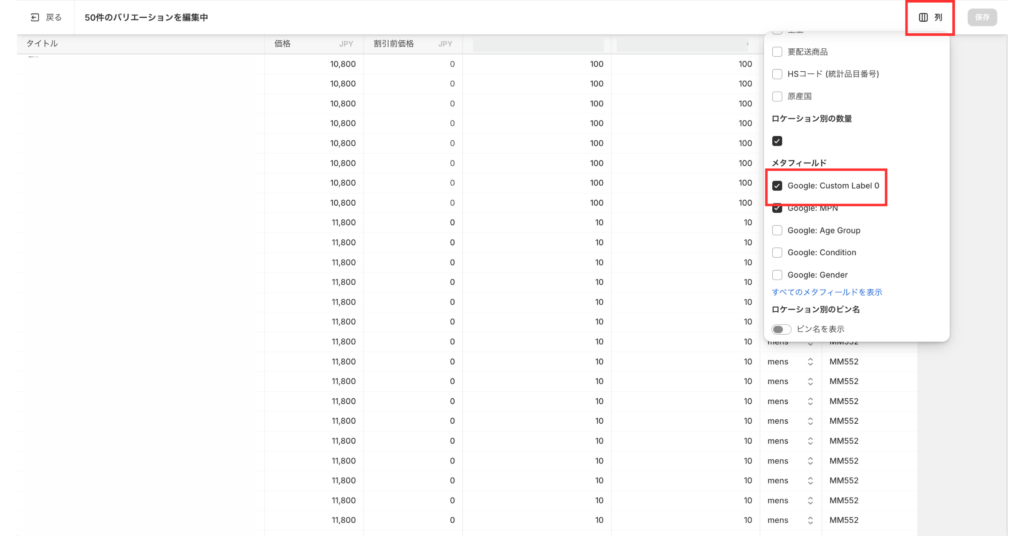
4. Google: Custom Label 0 の欄に、先ほど作った選択肢を設定
例えば ladies、winter など、商品に合ったラベルを選択します。
5. 同じラベルの商品は「ドラッグコピー」で一気に設定
一番上のセルを変更した後、セルの右下をドラッグして下に引っ張ると、Excelのように一気にコピーできます。サイズ違い・色違いなどの設定に便利です。
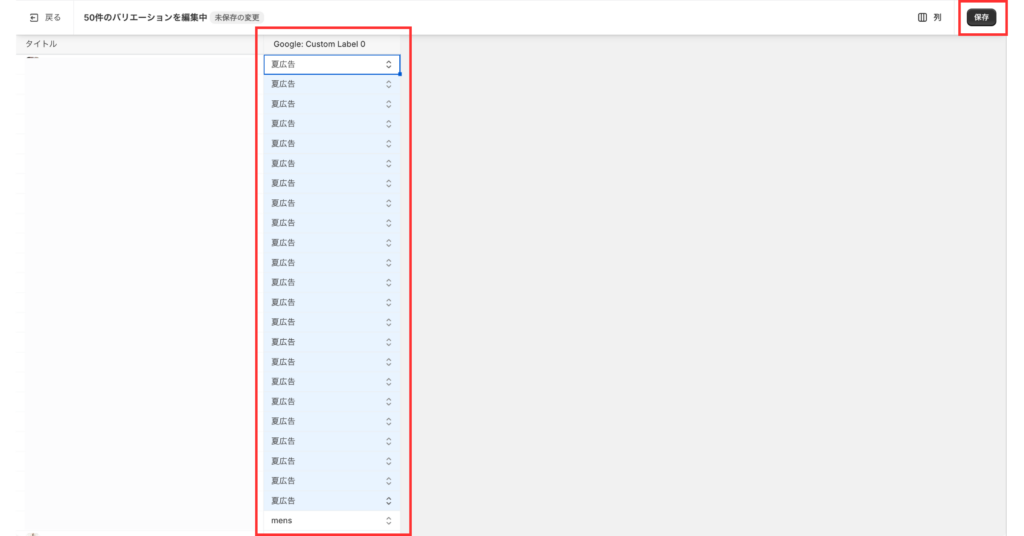
ある程度の数を変更したら、必ず [保存] ボタンを押してください。一気にやりすぎると、エラーで変更が消えてしまうことがあります。50〜100商品ごとに保存するのがおすすめです。
6. 保存してShopify側の準備は完了!
これで、すべての商品に「広告用の名札」が付きました。
Shopifyから Google Merchant Center への反映には数時間〜最大24時間かかることがあります。焦らず待ちましょう。
STEP 2:Google広告の設定|ショッピング広告で商品グループを分割・除外する
Shopify側でラベルの設定が完了したら、次はGoogle広告の管理画面で「どのラベルの商品を配信し、どれを除外するか」を決めます。
① 商品グループを開く
Google広告の管理画面を開き、以下の順に進みます。
- 左メニューの [キャンペーン] から、ショッピングキャンペーンを選択
- 対象の [広告グループ] をクリック
- 左メニューまたはタブから [商品グループ] を選択
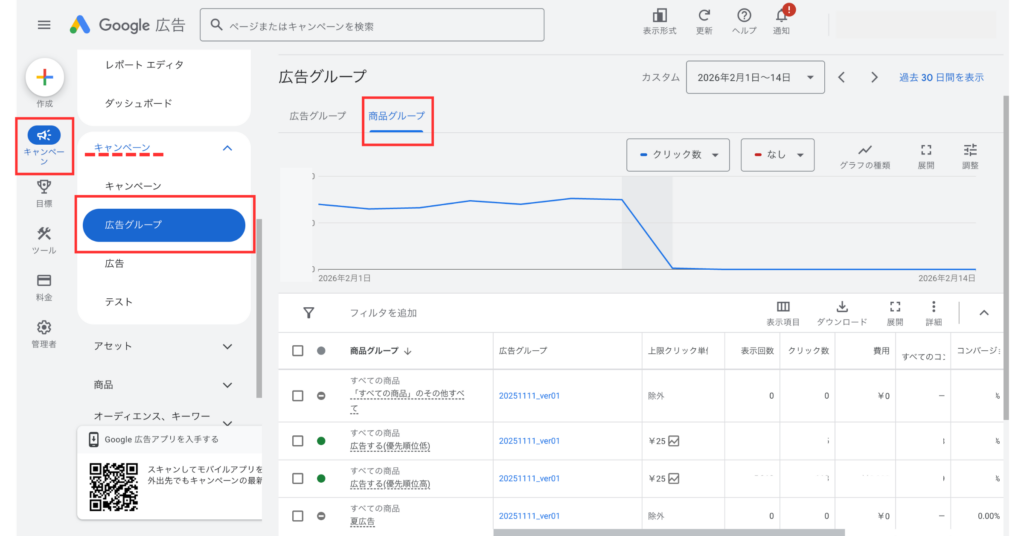
📂 ショッピングキャンペーン
└ 📂 広告グループ
└ 🛒 商品グループ ← いまココ!
② 「すべての商品」をカスタムラベルで分割する
最初は「すべての商品」という項目が1行だけあるはずです。
ここをカスタムラベルで分解します。
1.「すべての商品」の行の右端にある [+] マーク(区分を追加)をクリック
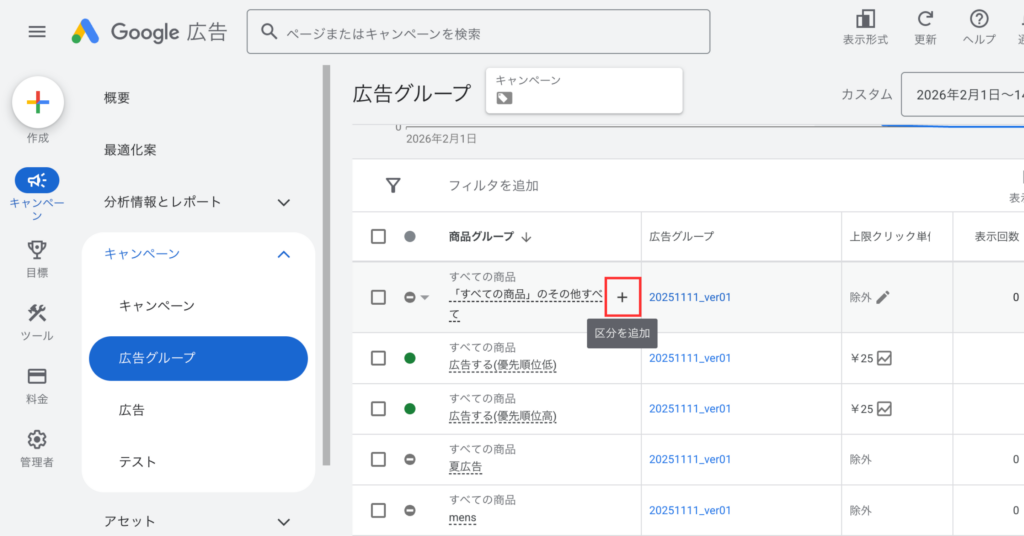
2. 分割する条件として [カスタムラベル 0] を選択
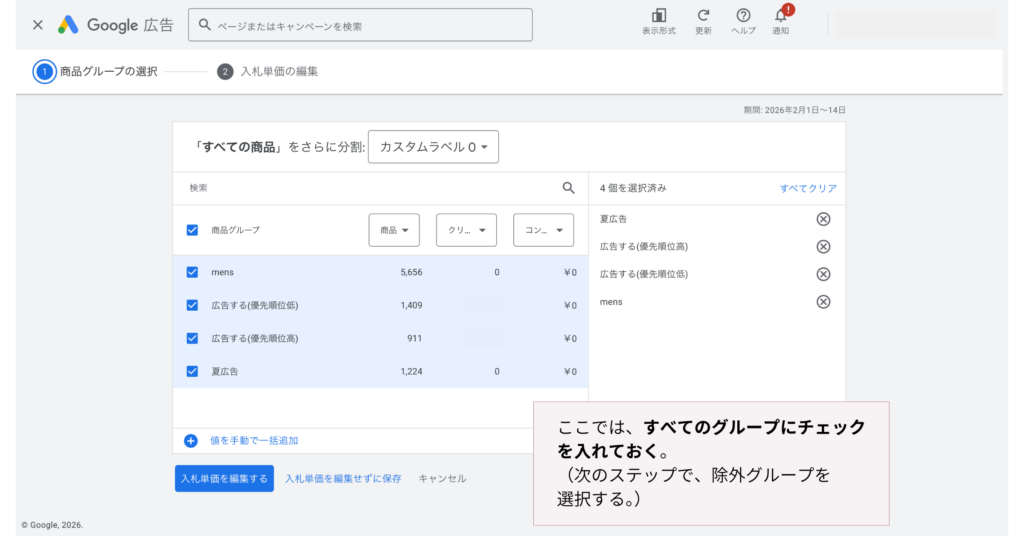
すると、Shopifyで設定した 夏広告 冬広告 ladies mens などの項目がズラッと表示されます!
3. すべてのグループの左端のチェックボックスにチェックを入れてください。
③ 配信したくない商品グループを「除外」する
ここが仕上げです。
例えば「秋冬のレディース商品だけ広告に出したい(=mensと夏物は出さない)」場合の設定です。
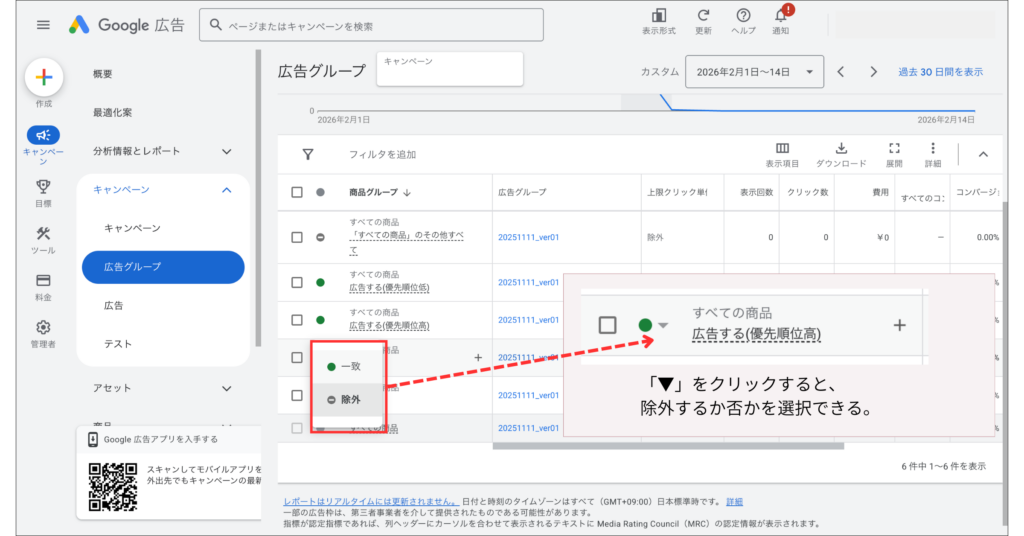
- リストに出てきた
mensや夏広告の行を見つける - その行のステータス「▼」をクリック
- [除外] を選択して保存
| ラベル | ステータス | 結果 |
|---|---|---|
ladies 冬広告 | ✅ 配信中 | こちらだけに予算が使われます |
mens 夏広告 | ❌ 除外 | 広告費は0円。一切配信されません |
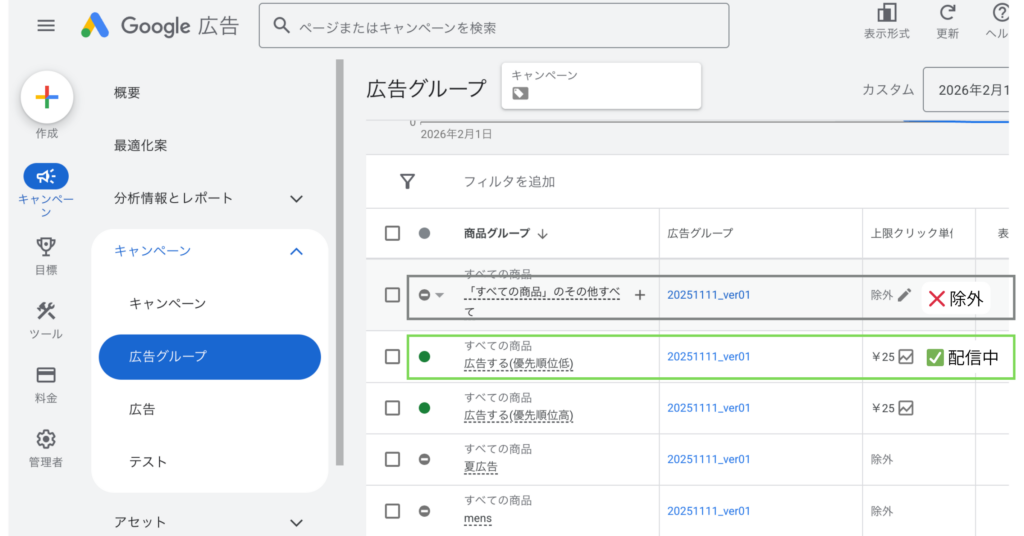
商品グループの左側に表示される●が緑なら運用中、グレーの「−」なら除外されていることを示しています。
また、上限クリック単価の部分に「除外」と表示されます。
これで無駄な広告費とサヨナラ!設定後の運用ポイント
設定お疲れ様でした!
設定の反映には数分〜数時間かかることがありますが、これで「売りたい商品だけ」に広告費を集中させることができます。
今後は以下のようなタイミングで、Shopify側のラベルを付け替えるだけで、Google広告側も自動で連動します。
- 🍂 季節の変わり目:夏物→冬物に切り替え
- 📦 在庫切れが近い商品:ラベルを外すか「除外」用に変更
- 💰 利益率の見直し:利益率の低い商品を除外
- 🏷️ セール商品の追加:
saleラベルを付けてセール商品だけの広告グループを作成
最初は「カスタムラベル?難しそう…」と思ったかもしれませんが、一度設定してしまえば、あとはShopifyでラベルを付け替えるだけ。代理店に頼まなくても、自分で賢い広告運用ができるようになります。
【番外編】「広告ゼロ」だった私が、Googleショッピング広告を始めた理由
ここまで読んでくださった方の中には、私のプロフィールを見て「あれ?」と思った方がいるかもしれません。
「広告ゼロで月商100万達成って書いてあるのに、なんで広告の話?」
そうなんです。これまでは「いかにコストをかけず、工夫だけで売るか」を突き詰め、無在庫アパレルで月商100万円を達成しました。
でも、私が目指しているのは「月商300万円」の世界。
100万円まではオーガニック流入で到達できました。しかし、ここからさらに売上を伸ばすには、「全く新しいお客様」との出会いが必要です。
元研究職としてデータを分析した結果、「買う気満々のお客様」が商品を検索してくれるGoogleショッピング広告が、私のストアには最も合うのではないか?という仮説を立てました。
この挑戦はまだ始まったばかりです。データが溜まり次第、成功も失敗も包み隠さずこのブログで検証結果を報告していきます。
この記事の結論
- Shopifyのメタフィールドで
Google: Custom Label 0を設定すれば、Googleショッピング広告に「カスタムラベル」として自動連携される。 - Google広告の「商品グループ」をカスタムラベルで分割し、不要なグループを「除外」するだけで、売りたい商品だけに広告費を集中できる。
- 一度設定すれば、あとはShopify側でラベルを付け替えるだけ。季節・在庫・利益率に応じた広告運用が代理店なしで実現する。
よくある詰まりポイント(Q&A)
次にやること
この記事の設定が完了したら、あわせて以下の記事もチェックしてみてください。
▶ 【Shopify広告運用まとめ】ショッピング広告の基本から応用まで(準備中)
▶ 【関連記事】数千商品の説明文や価格を安全に一括変更する方法
ラベル付けだけでなく、商品説明や価格も効率よく管理したい方はこちら。
広告設定で迷ったら、お気軽にご相談ください
「メタフィールドの設定でつまずいた」
「どのラベル設計が自分のストアに合うかわからない」
——そんなときは、お気軽にLINEでご相談ください。
スクショを送ってもらえればOKです。画面を見ながら一緒に解決しましょう。
一人で悩む時間がもったいないので、サクッと聞いてください 🙌
「LINEはちょっと…」という方は、フォームからでもOKです。
以下のテンプレートをコピーして、お問い合わせフォームに貼り付けてください。
【相談内容テンプレート】
■ お名前(ニックネームOK):
■ ストアURL(任意):
■ 困っていること:
  例)メタフィールドの設定がうまくいかない
  例)どの商品にどのラベルを付ければいいか分からない
■ スクショ添付(あれば):
コメント